

Mga Interface
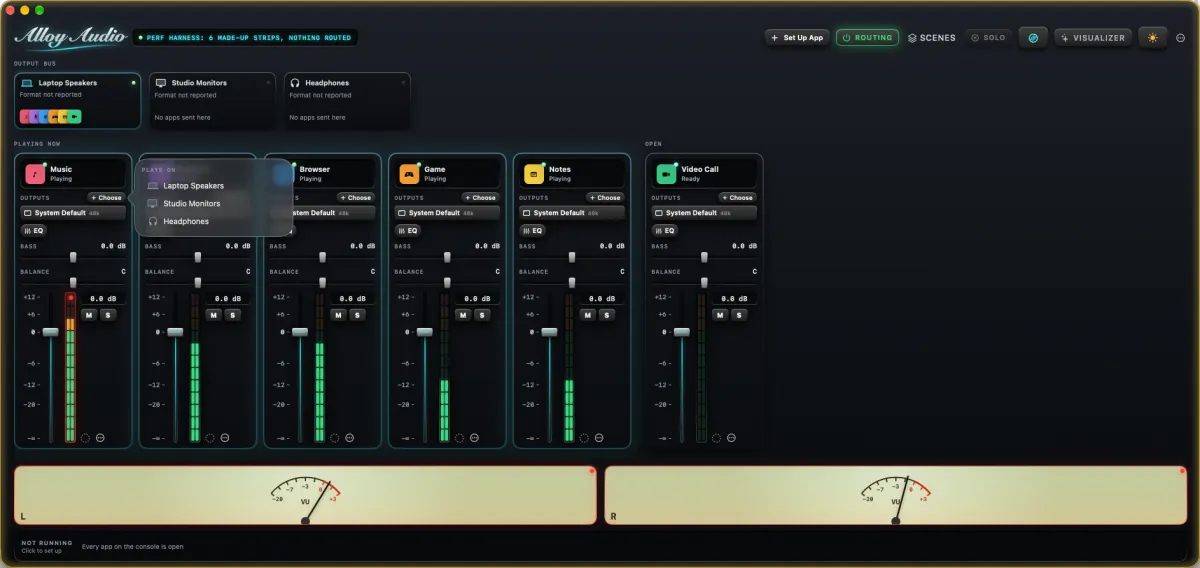
Isang console sa dalawang itsura
Madilim para sa mga session sa gabi, maliwanag para sa maliwanag na desk. Pareho ang mga kontrol sa parehong lugar, kaya walang kailangang pag-aralang muli.
Parehong desk, sa liwanag na gusto ninyo
Gamitin ang Look switch sa ilalim ng larawan. Nasa pinag-iwanan ninyo ang bawat kontrol.
- I-click ang Pumili
- I-tick ang Headphones
- I-click muli ang Pumili
- I-tick din ang Living Room
- Buksan ang EQ
- Piliin ang Bass preset
- Hilahin ang isang band pataas o pababa
- Buksan ang Mga Scene
- I-save ang scene
- I-click ang S para i-solo ang Laro
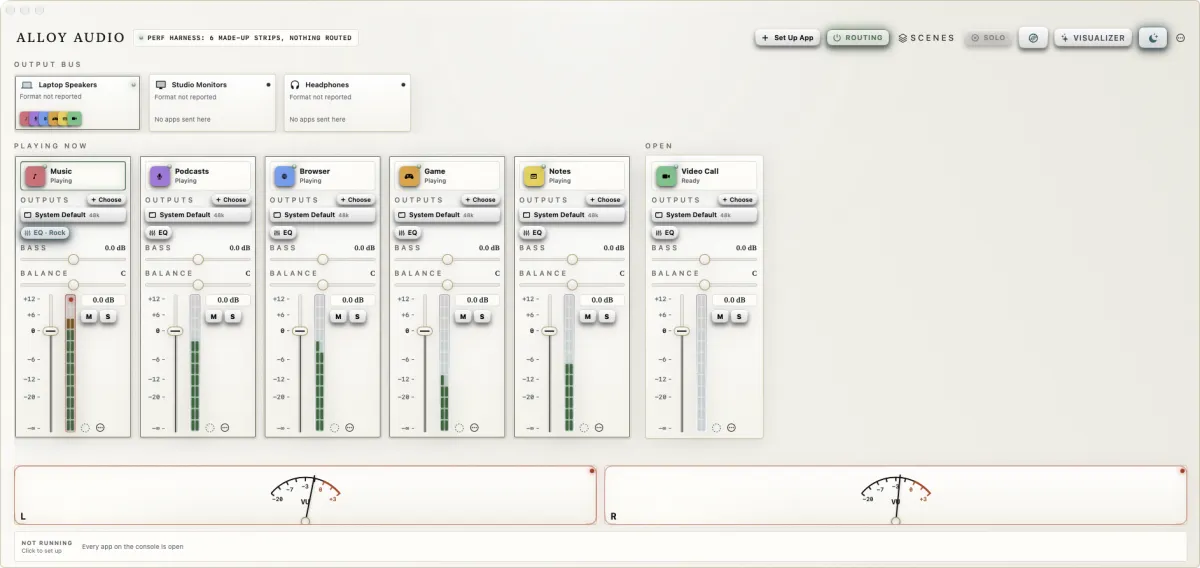
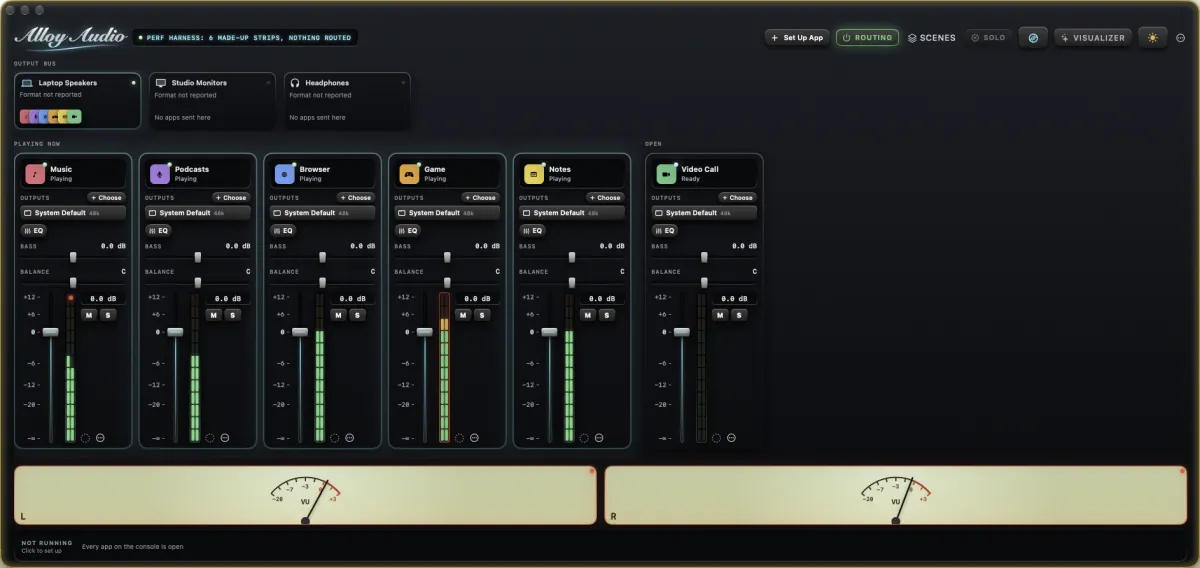
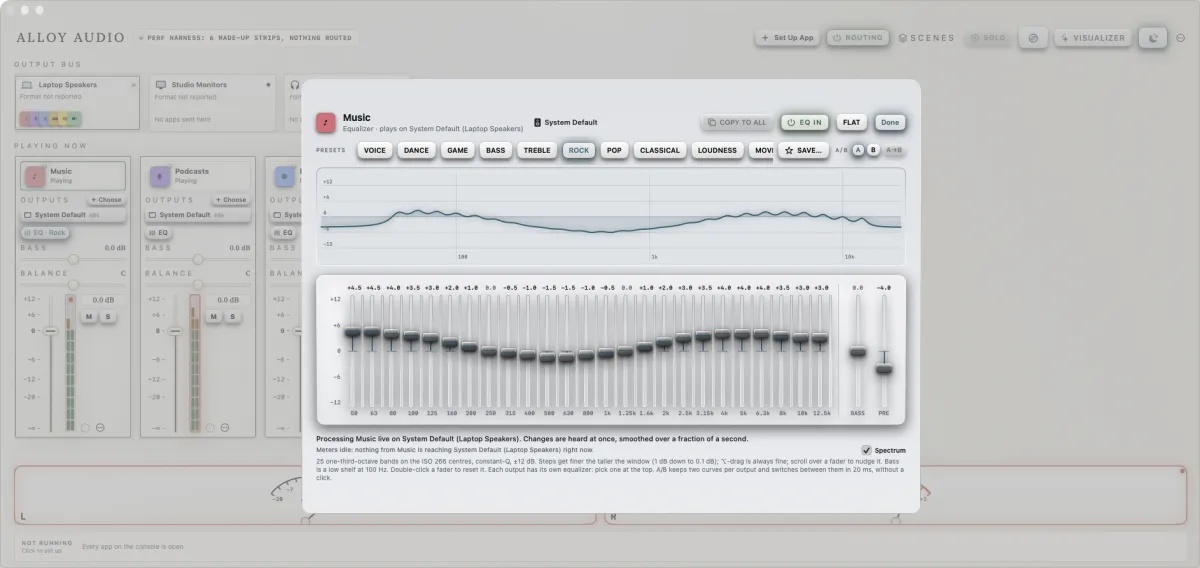
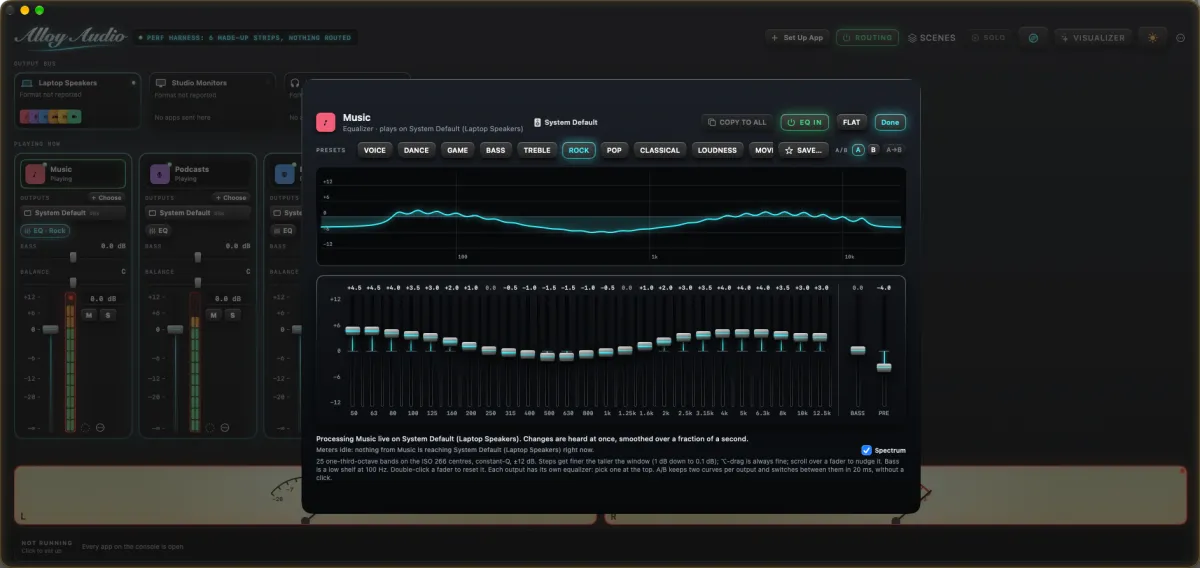
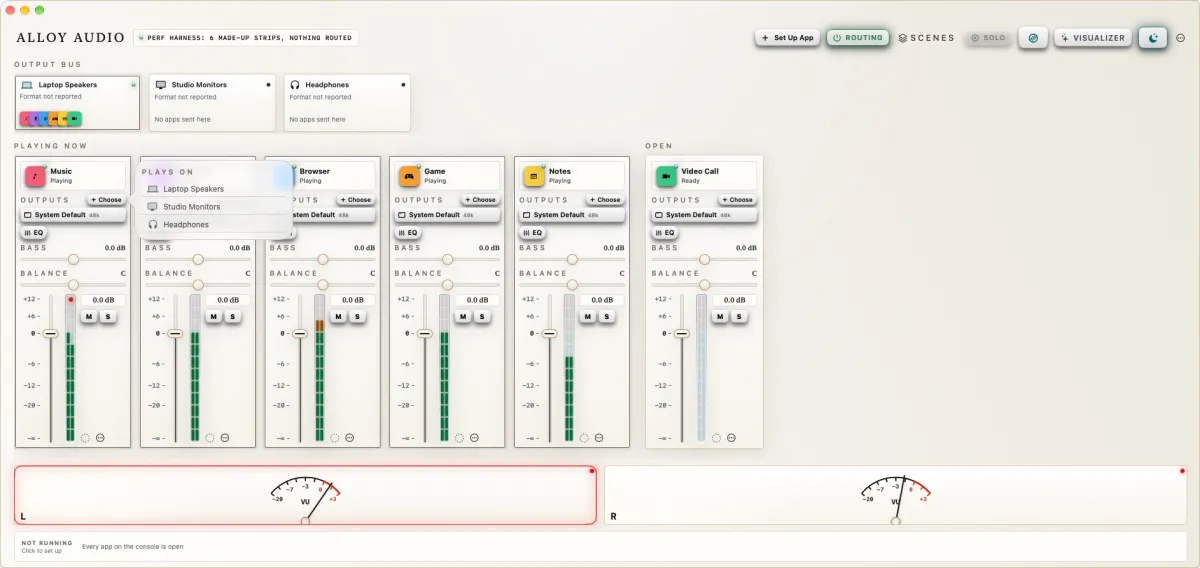
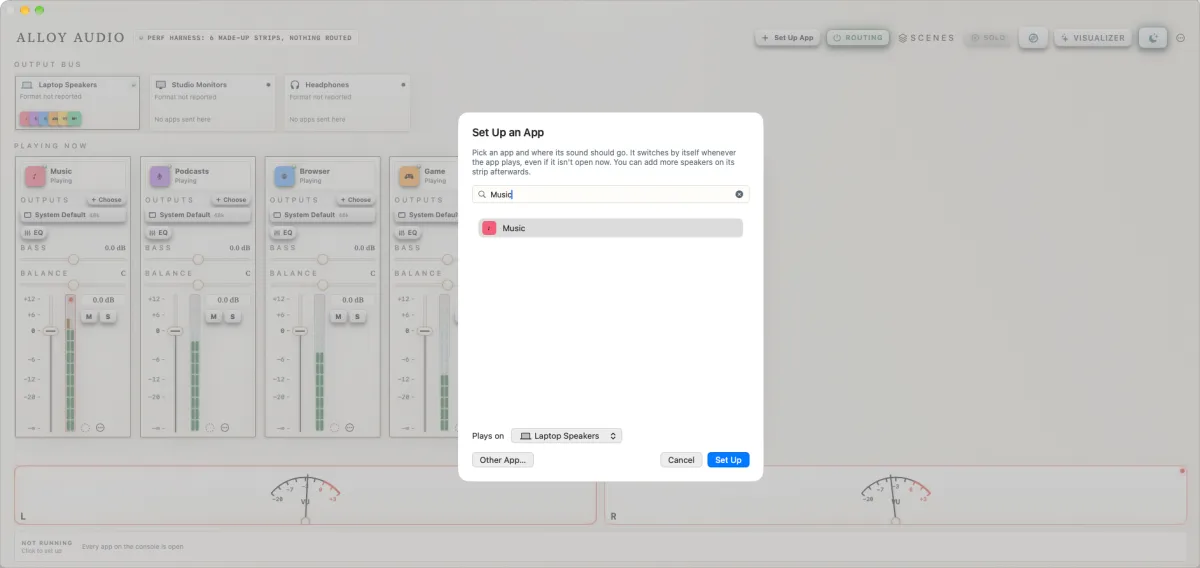
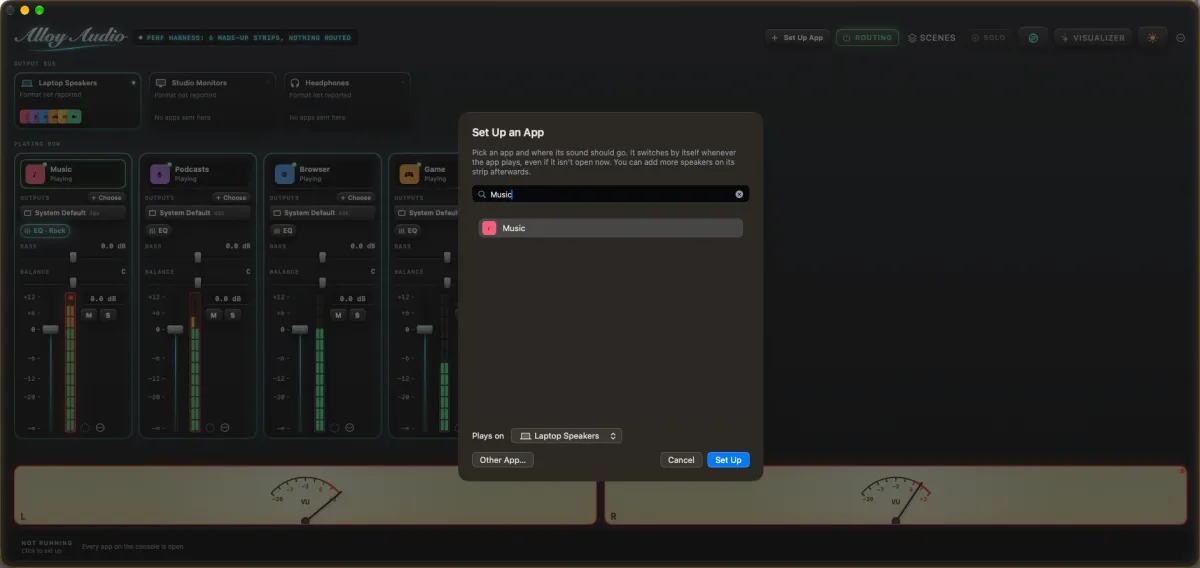
Ang totoong app, sa demo mode
Mga screenshot ng app na tumatakbo sa demo mode na may gawa-gawang pangalan ng app at tatlong halimbawang speaker; walang naka-route. Sumusunod ang maliwanag at madilim sa tema ng page.
Mga bahagi
Ano ang nasa desk
Channel strip
Isang strip bawat app: ang output chip nito, EQ, fader, level meter, mute at solo.
Mga output card
Ipinapakita ng bawat speaker o headset kung aling app ang tumutugtog dito ngayon.
25-band EQ
Isang graphic equalizer para sa bawat app, na may live na response curve at mga preset.
Mga Scene
Mag-save ng buong ayos ng mga app at speaker, at ibalik ito sa ibang pagkakataon.
Paano ito gumagana
Panoorin ang console na gawin ito, isang click sa bawat pagkakataon. Ipinapakita ng cursor at ng mga dilaw-berdeng arrow kung saan magki-click.