

Interfaces
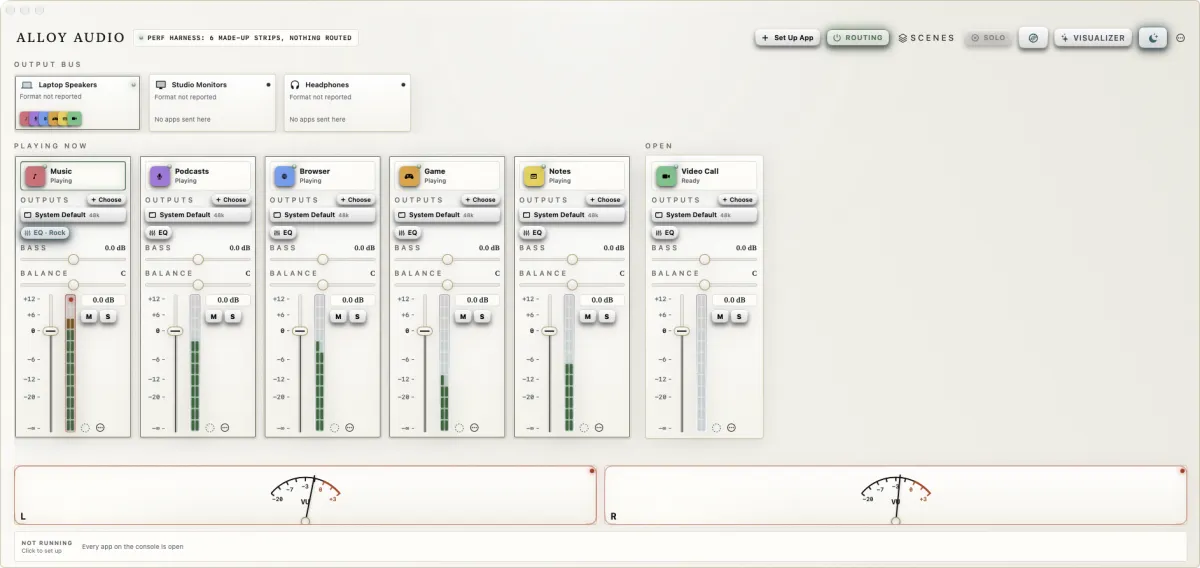
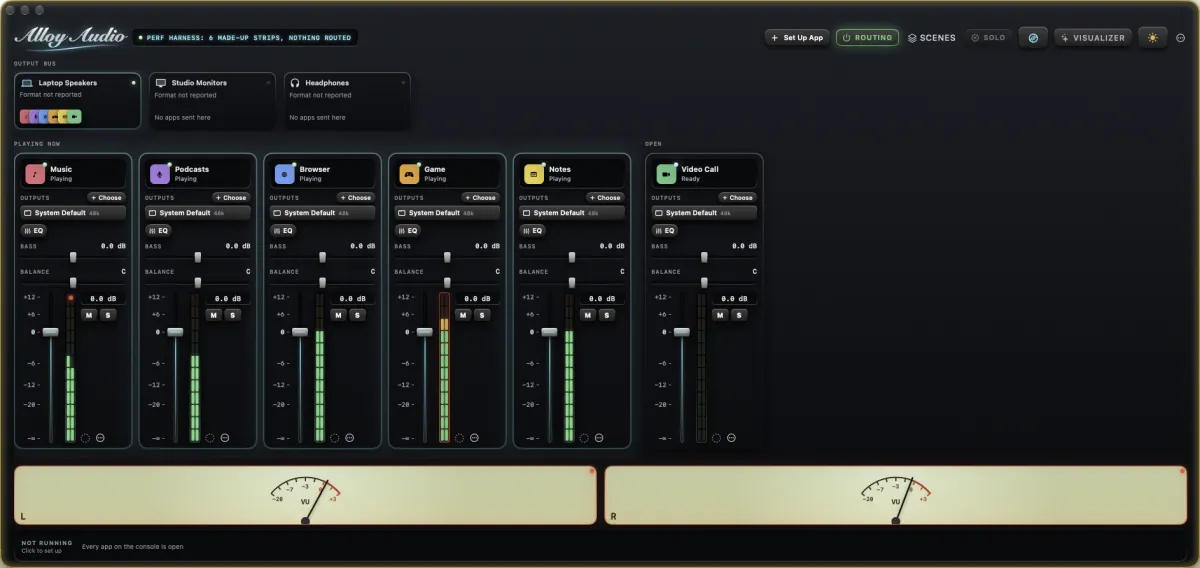
Une console, deux apparences
Sombre pour les sessions de nuit, clair pour un bureau lumineux. Les mêmes commandes aux mêmes endroits : rien à réapprendre.
Le même pupitre, avec l'éclairage de votre choix
Utilisez le sélecteur Apparence sous l'image. Chaque commande est là où vous l'avez laissée.
- Cliquez sur Choisir
- Cochez Casque d'écoute
- Cliquez de nouveau sur Choisir
- Cochez aussi Salon
- Ouvrez l'EQ
- Choisissez le préréglage Graves
- Faites glisser une bande vers le haut ou vers le bas
- Ouvrez Scènes
- Enregistrez la scène
- Cliquez sur S pour isoler Jeu
La vraie application, en mode démo
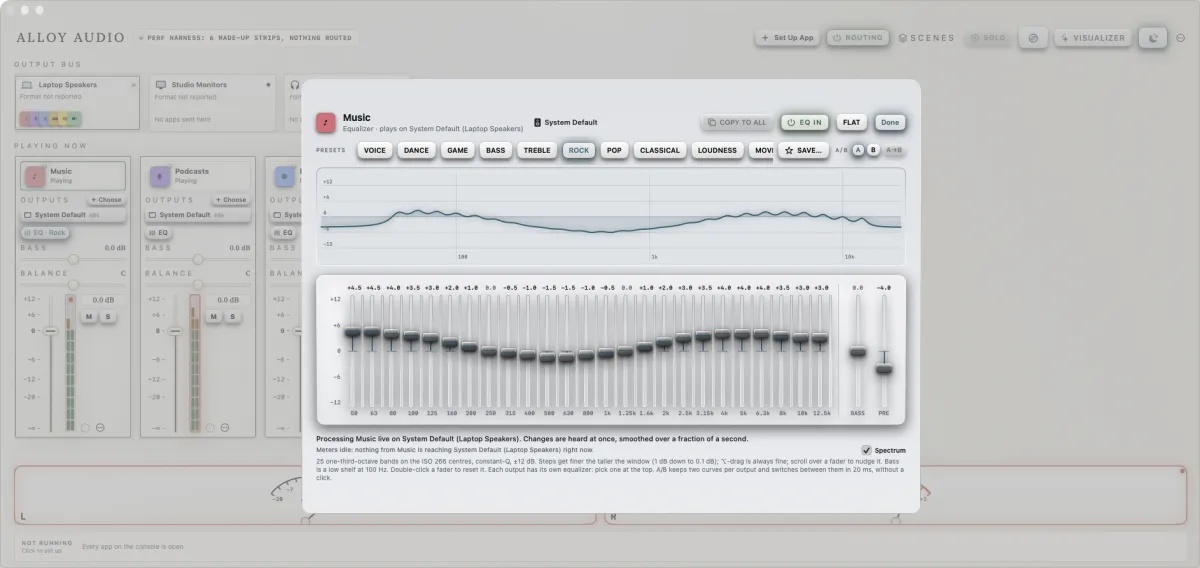
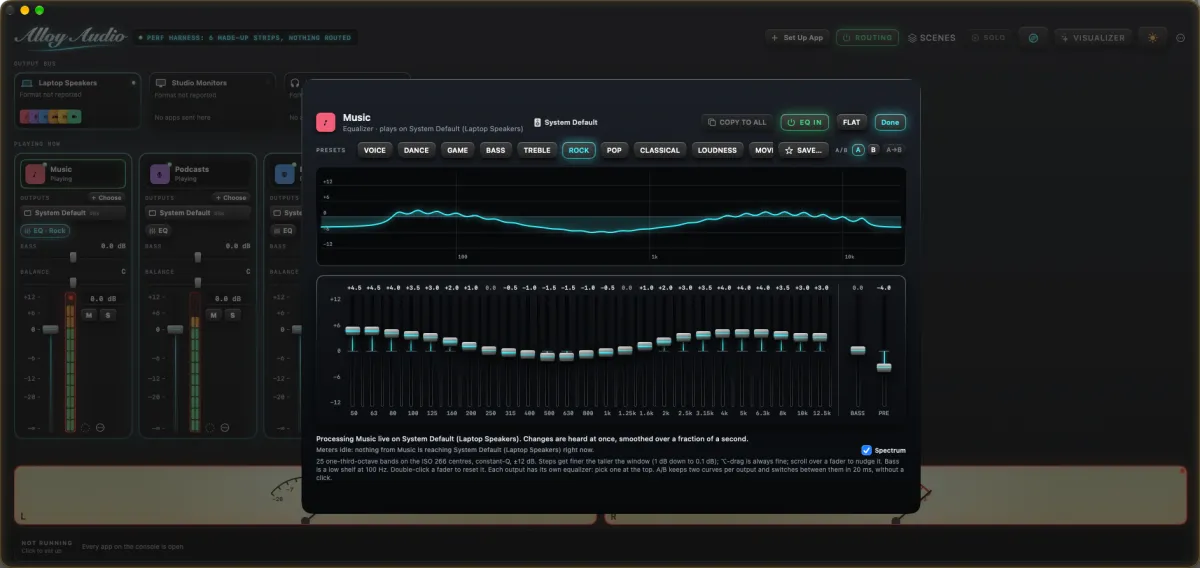
Captures d'écran de l'application en mode démo, avec des noms d'applications inventés et trois haut-parleurs d'exemple : rien n'est routé. Le clair et le sombre suivent le thème de la page.
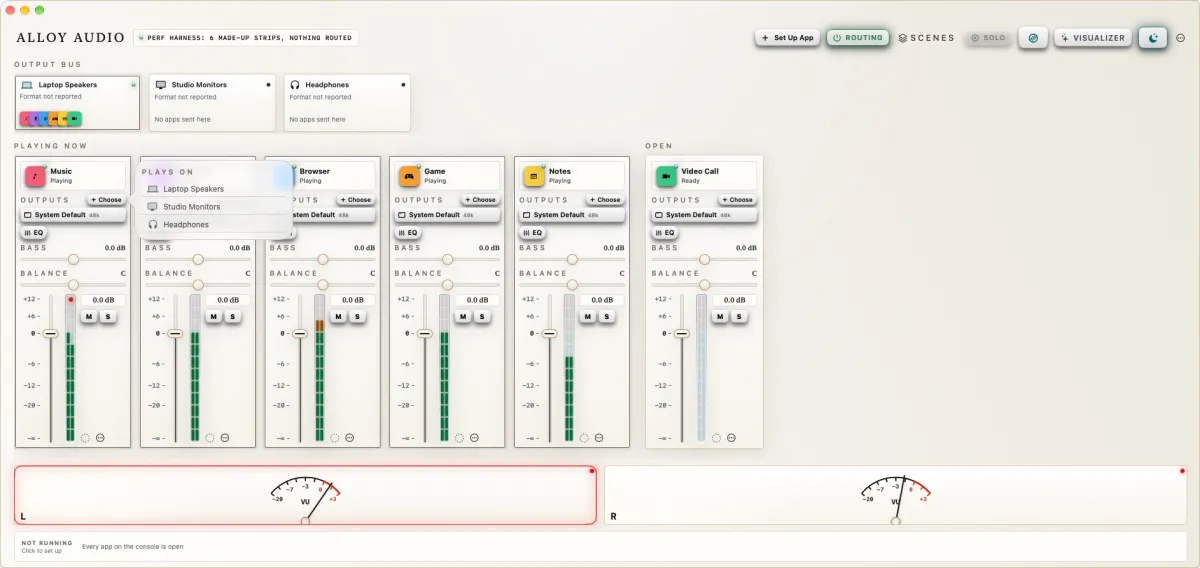
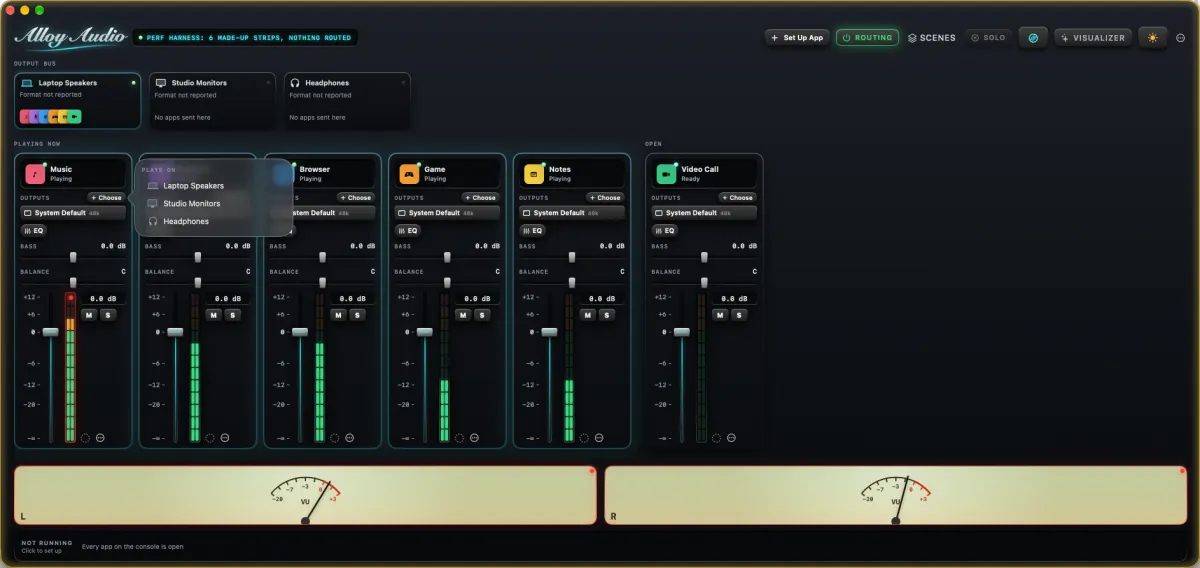
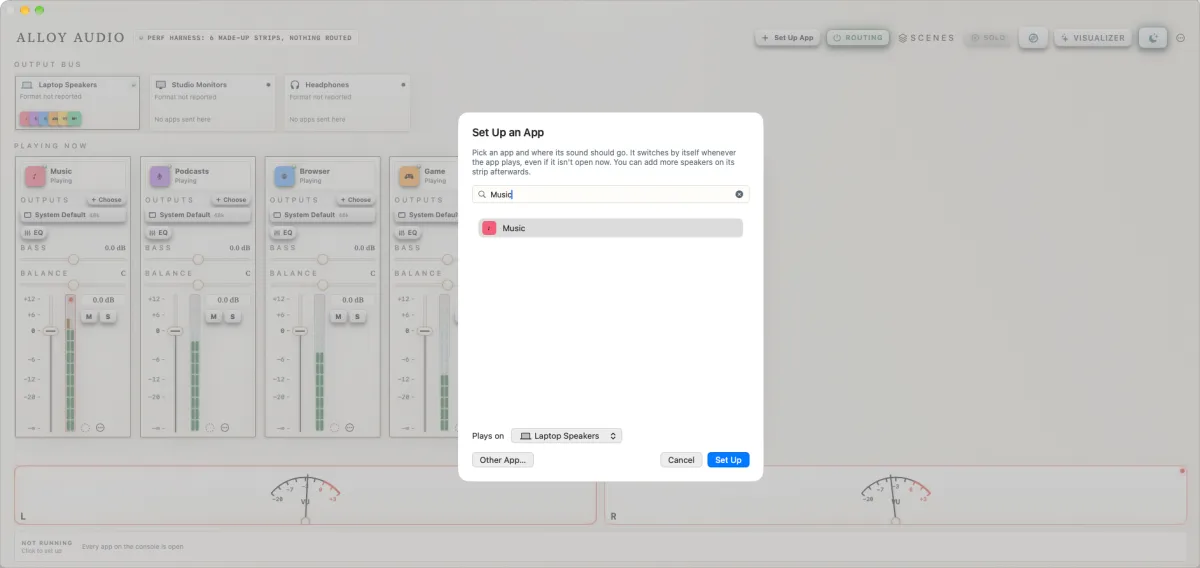
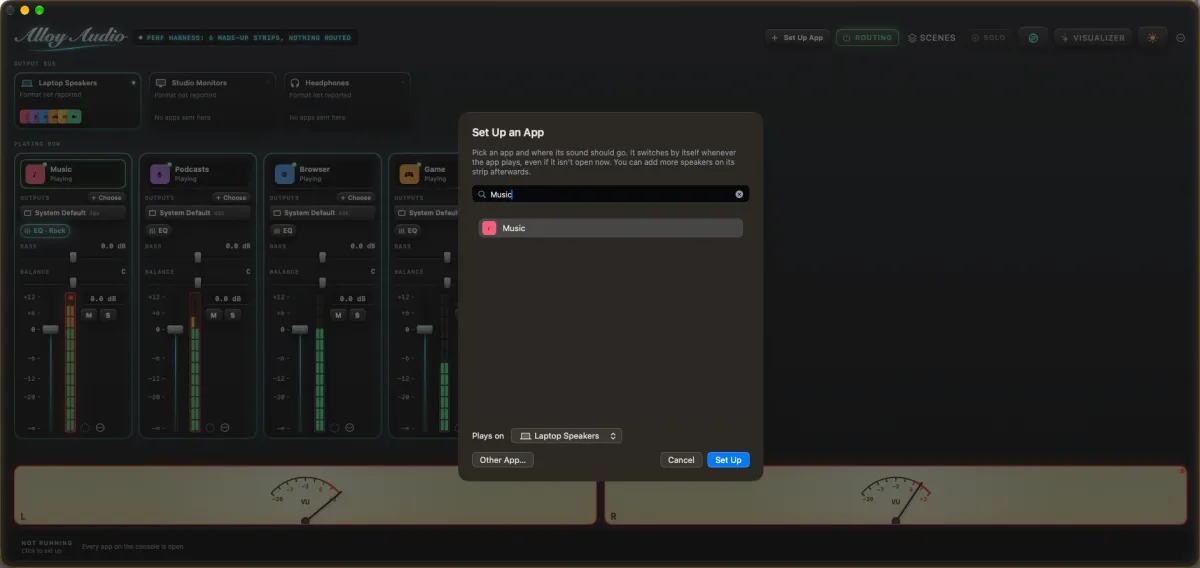
Éléments
Ce qu'il y a sur le pupitre
Voie
Une voie par application : sa pastille de sortie, EQ, fader, indicateur de niveau, sourdine et solo.
Cartes de sortie
Chaque haut-parleur ou casque d'écoute indique quelles applications y sont lues en ce moment.
EQ à 25 bandes
Un égaliseur graphique pour chaque application, avec courbe de réponse en direct et préréglages.
Scènes
Enregistrez tout un agencement d'applications et de haut-parleurs, et retrouvez-le plus tard.
Comment ça marche
Regardez la console le faire, un clic à la fois. Le curseur et les flèches jaune-vert indiquent où cliquer.