

インターフェース
2つの外観を持つコンソール
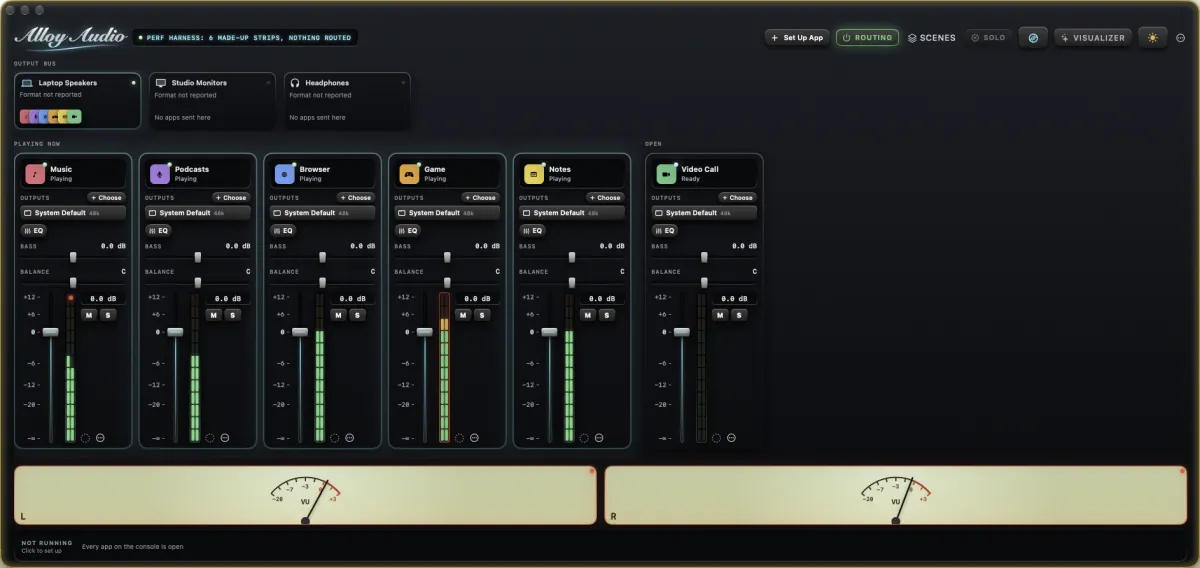
夜の作業にはダーク、明るい机にはライト。同じ操作が同じ場所にあるので、覚え直す必要はありません。
同じデスクで、光は好みで選べます
画像の下の「外観」スイッチを使ってください。すべての操作は、そのままの場所にあります。
体験版 · 残り7日
出力バス
スタジオモニター48kここに送られているアプリはありません
ヘッドホン44.1kここに送られているアプリはありません
リビング48kここに送られているアプリはありません
再生中
音楽再生中
出力+ 選択
システムのデフォルト44.1k
EQ
バス0.0 dB
バランスC
0 dBMS
通話再生中
出力+ 選択
システムのデフォルト44.1k
EQ
バス0.0 dB
バランスC
0 dBMS
ゲーム再生中
出力+ 選択
システムのデフォルト44.1k
EQ
バス0.0 dB
バランスC
0 dBMS
ブラウザー準備完了
出力+ 選択
システムのデフォルト44.1k
EQ
バス0.0 dB
バランスC
0 dBMS
ソロ: ゲームだけが聞こえます
- 「選択」をクリック
- ヘッドホンにチェックを入れる
- もう一度「選択」をクリック
- リビングにもチェックを入れる
- EQを開く
- 「バス」プリセットを選ぶ
- バンドを上下にドラッグ
- シーンを開く
- シーンを保存
- Sをクリックしてゲームをソロにする
実際のアプリをデモモードで
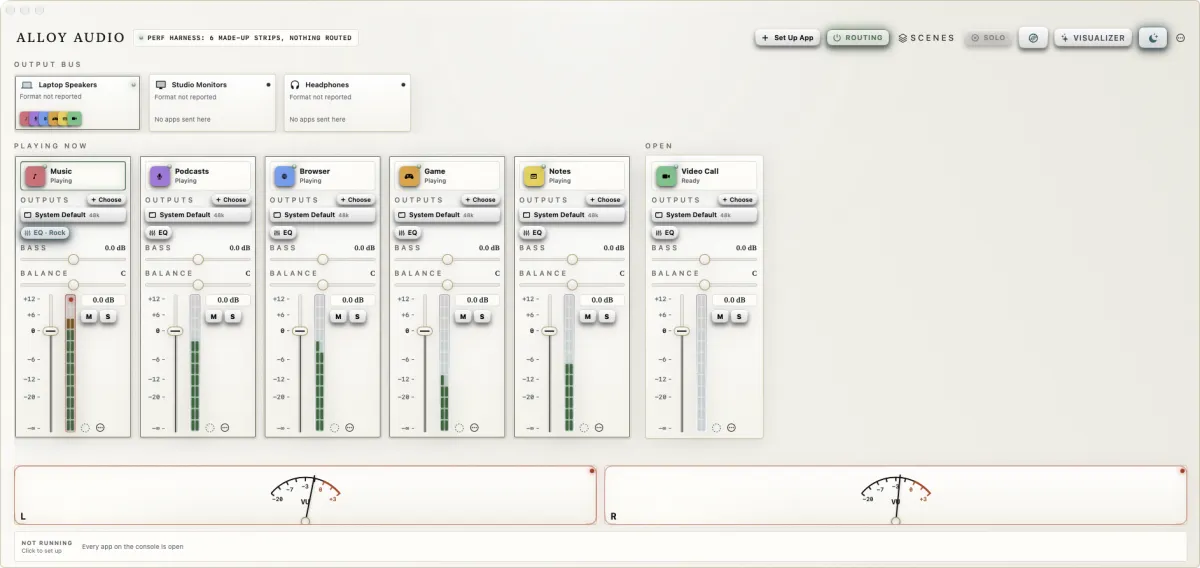
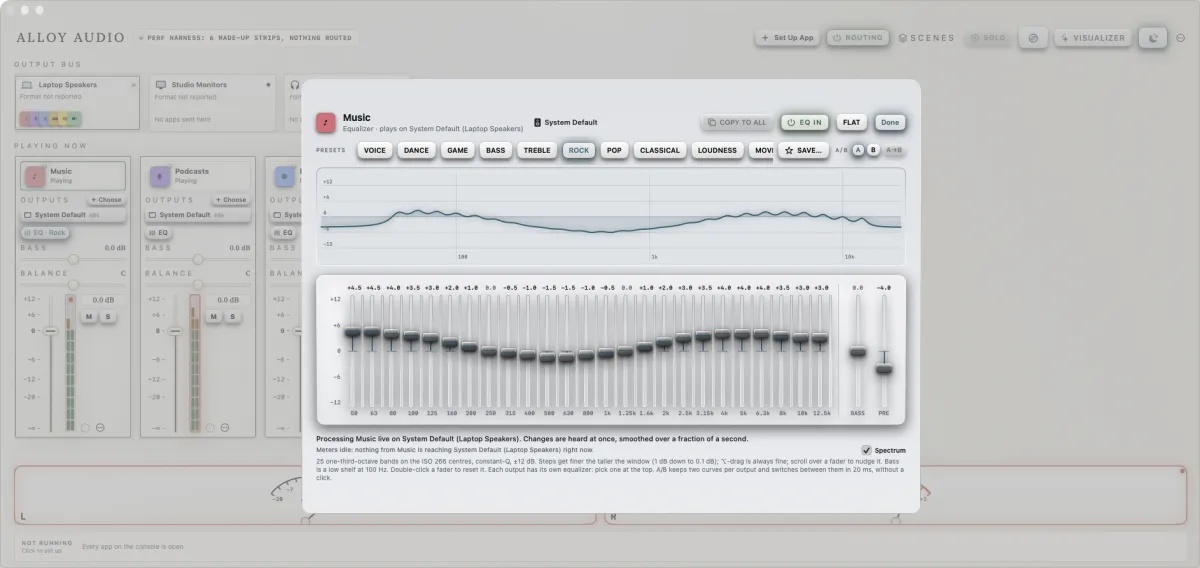
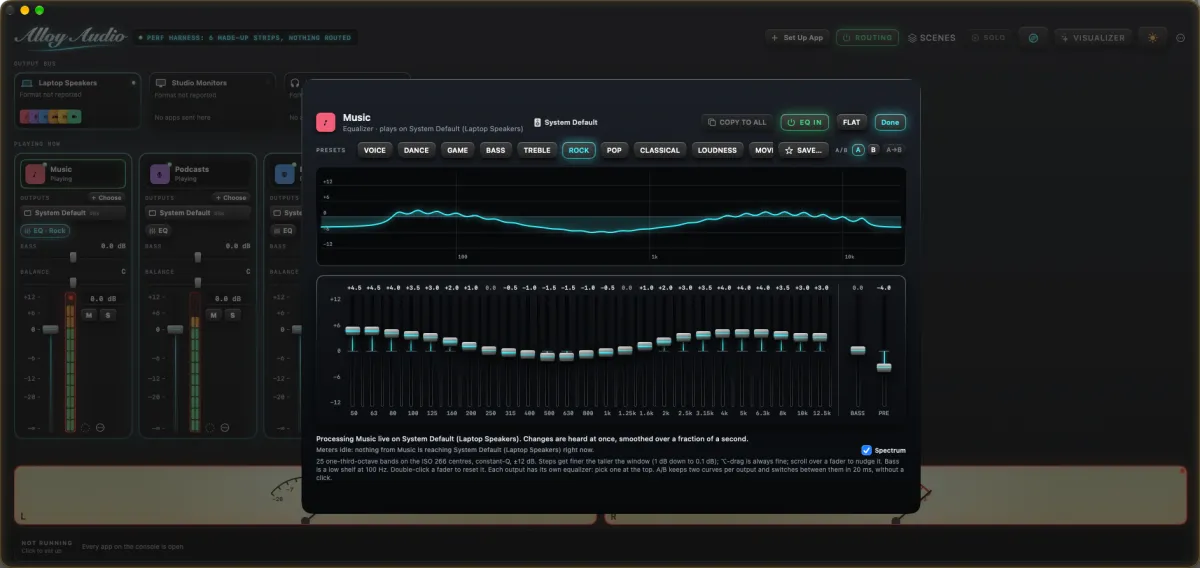
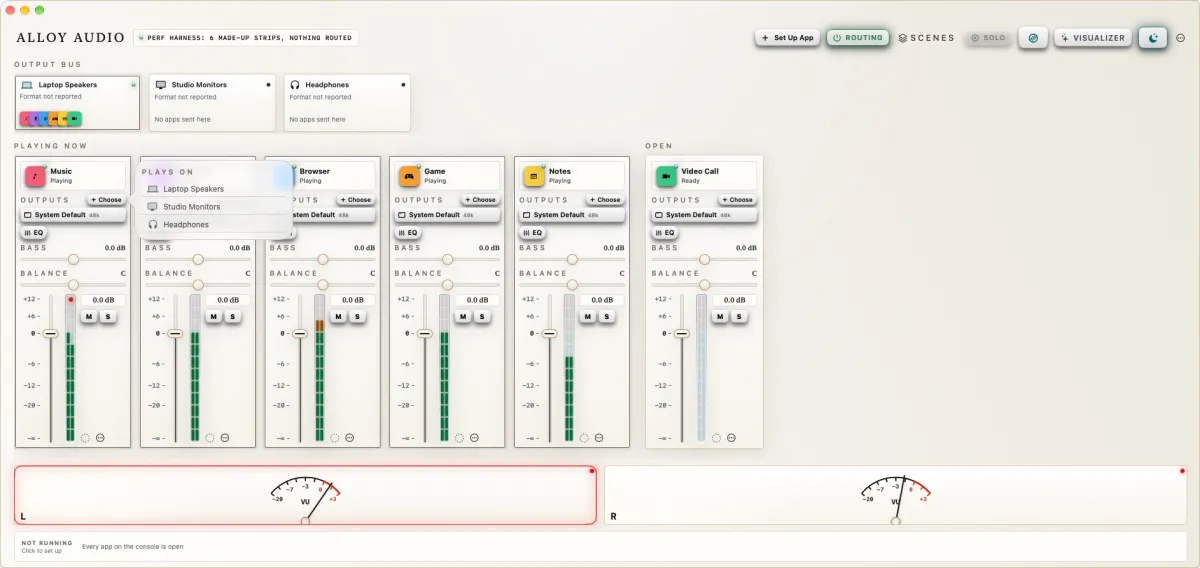
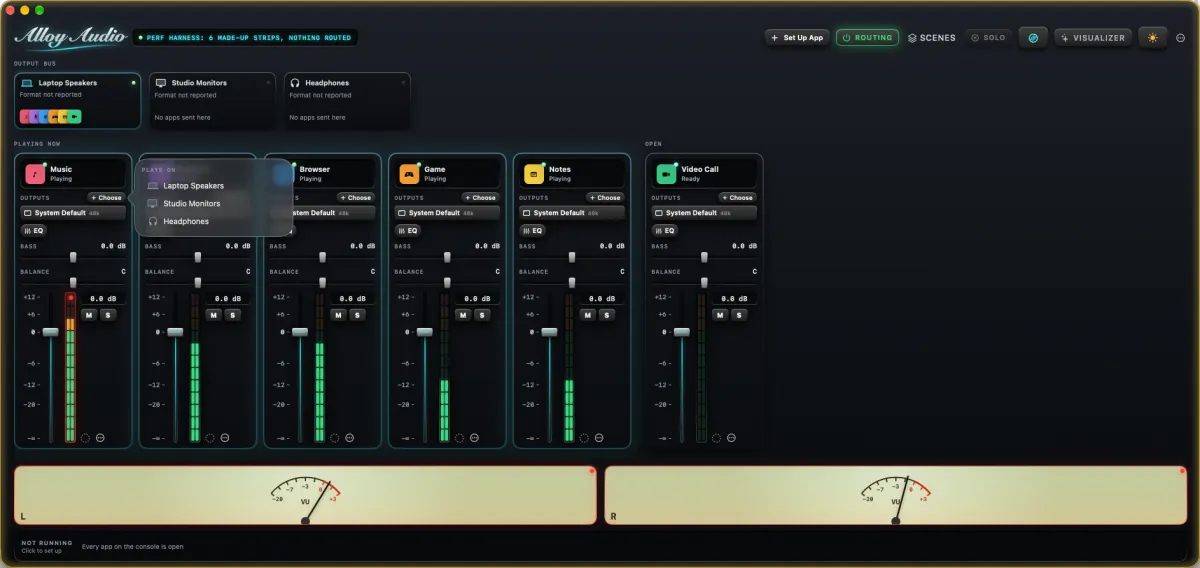
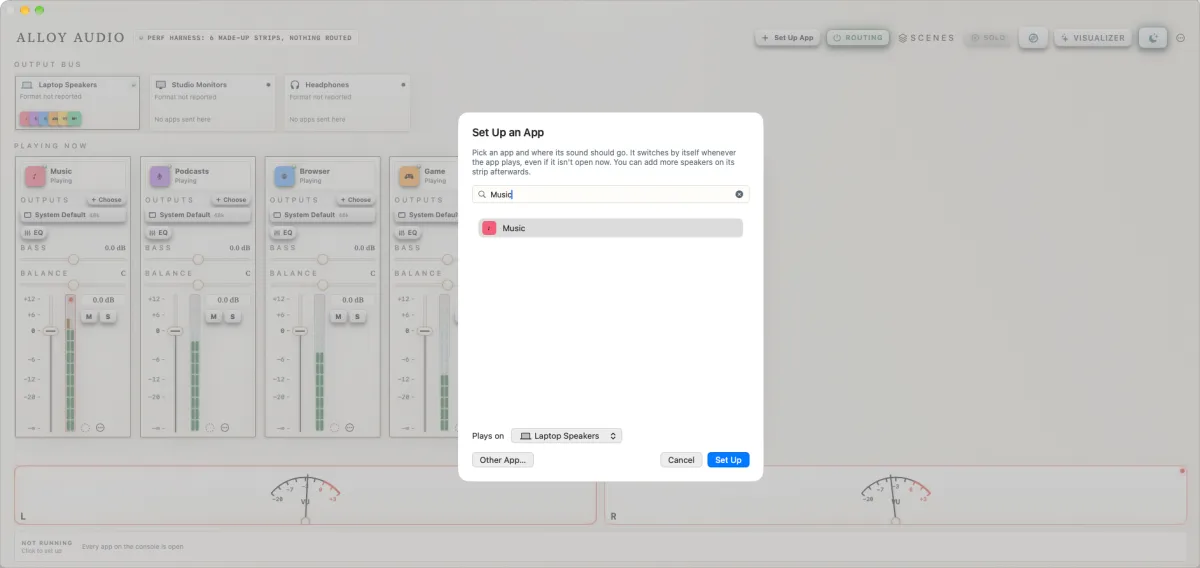
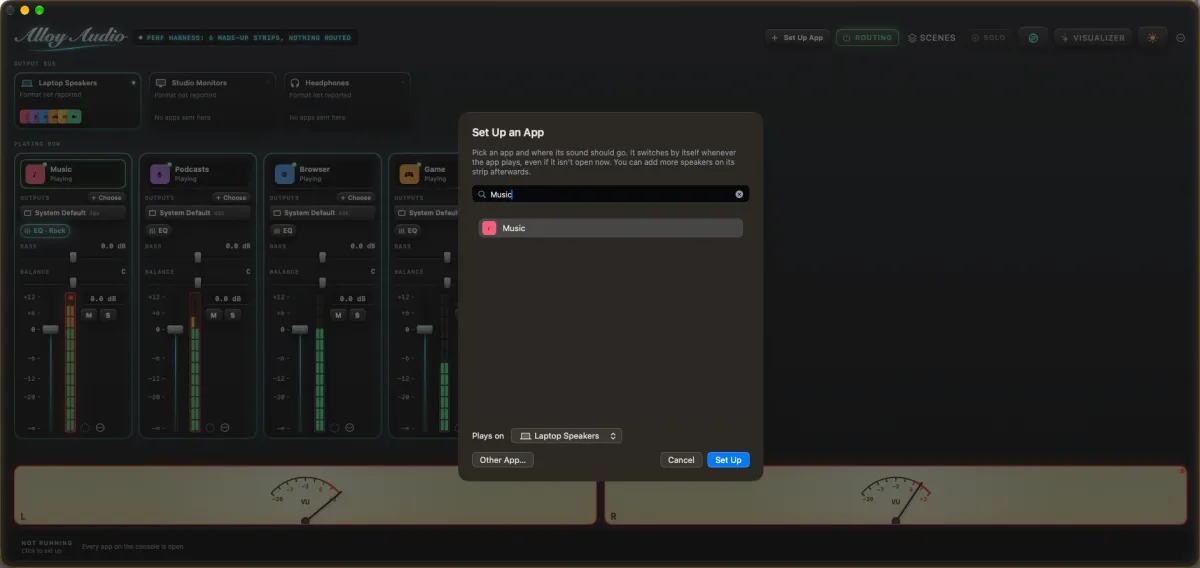
架空のアプリ名と3台のサンプルスピーカーを使い、デモモードで動作するアプリのスクリーンショットです。何もルーティングされていません。ライトとダークはページのテーマに従います。
構成要素
デスクにあるもの
チャンネルストリップ
アプリごとに1本: 出力チップ、EQ、フェーダー、レベルメーター、ミュート、ソロ。
出力カード
各スピーカーやヘッドセットに、今どのアプリが再生されているかが表示されます。
25バンドEQ
アプリごとのグラフィックイコライザーで、リアルタイムの応答カーブとプリセットがあります。
シーン
アプリとスピーカーの組み合わせをまるごと保存し、後で呼び戻せます。