

Interfaces
Um console em duas aparências
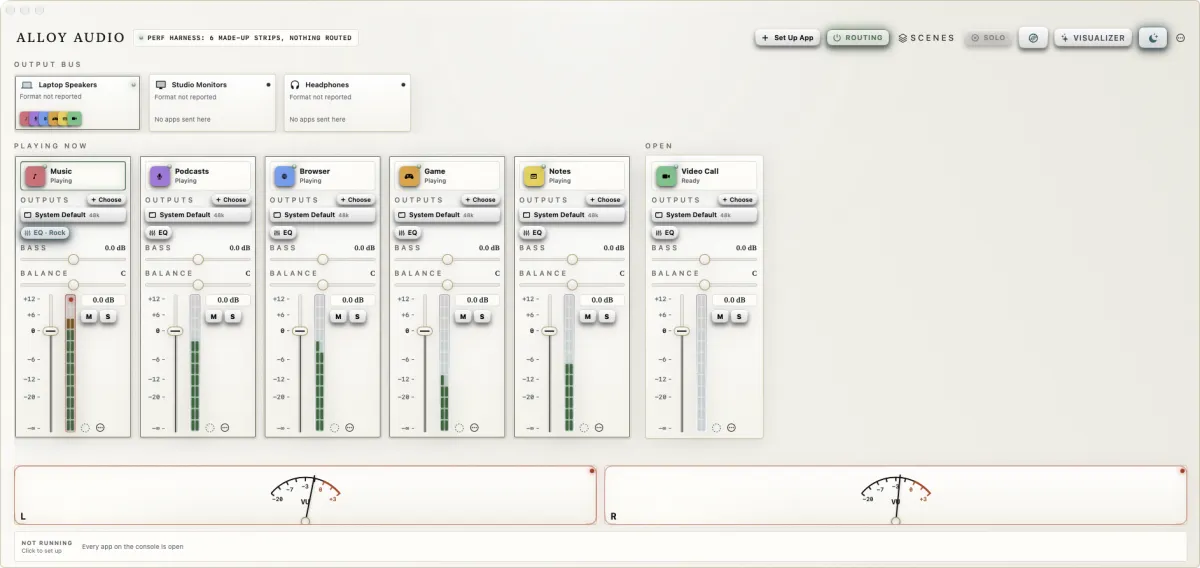
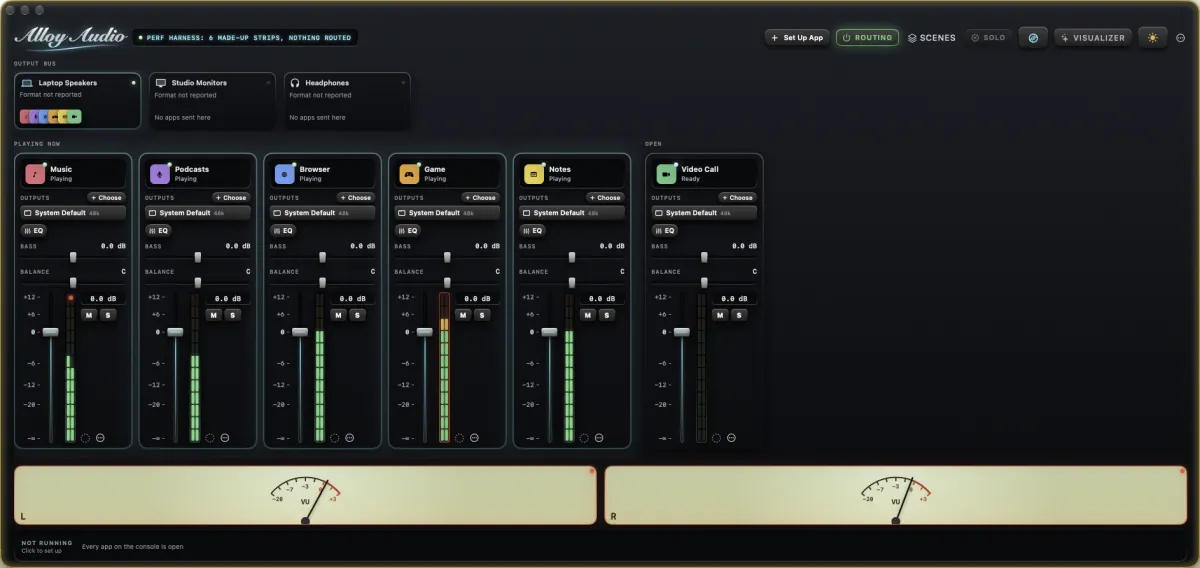
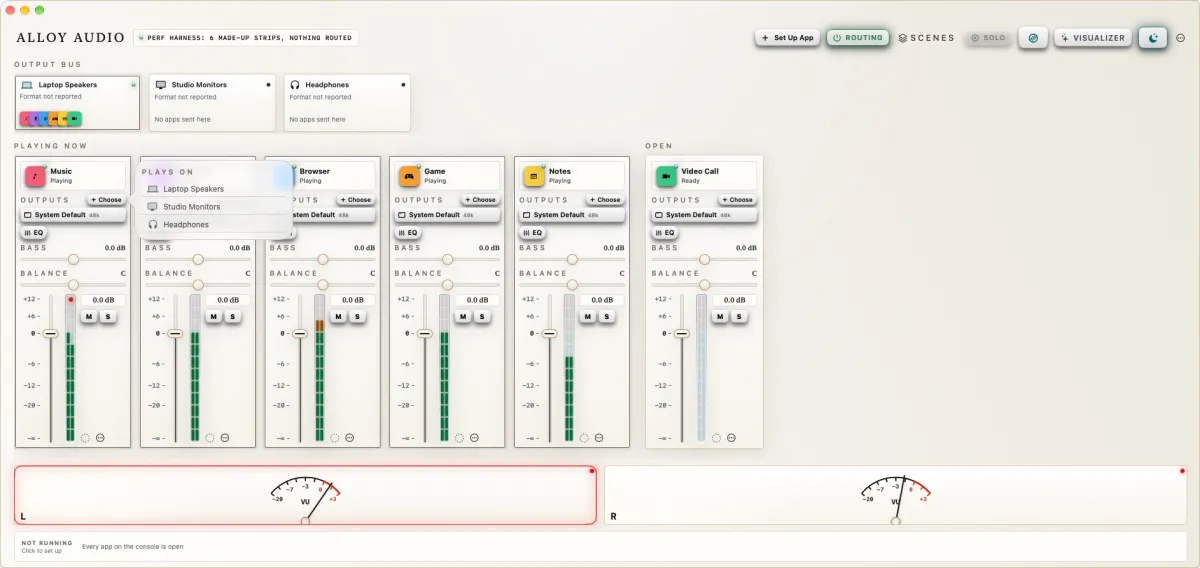
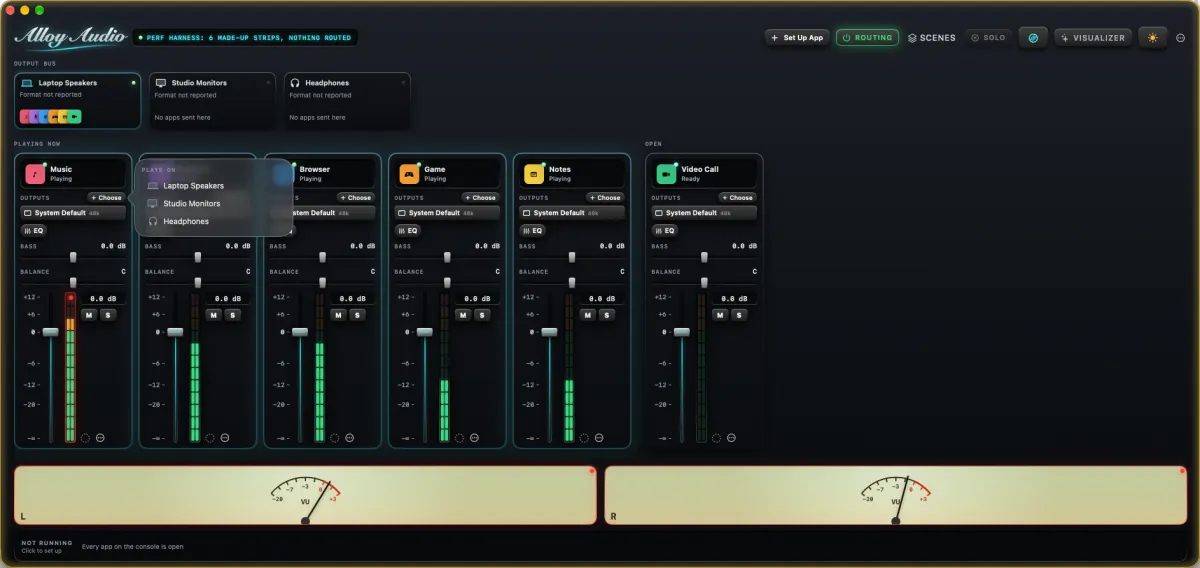
Escuro para sessões à noite, claro para uma mesa bem iluminada. Os mesmos controles nos mesmos lugares, então nada precisa ser reaprendido.
A mesma mesa, com a luz que você escolher
Use o seletor Aparência abaixo da imagem. Cada controle fica onde você o deixou.
- Clique em Escolher
- Marque Fones de ouvido
- Clique em Escolher de novo
- Marque Sala de estar também
- Abra o EQ
- Escolha o preset Graves
- Arraste uma banda para cima ou para baixo
- Abra Cenas
- Salve a cena
- Clique em S para ouvir só Jogo
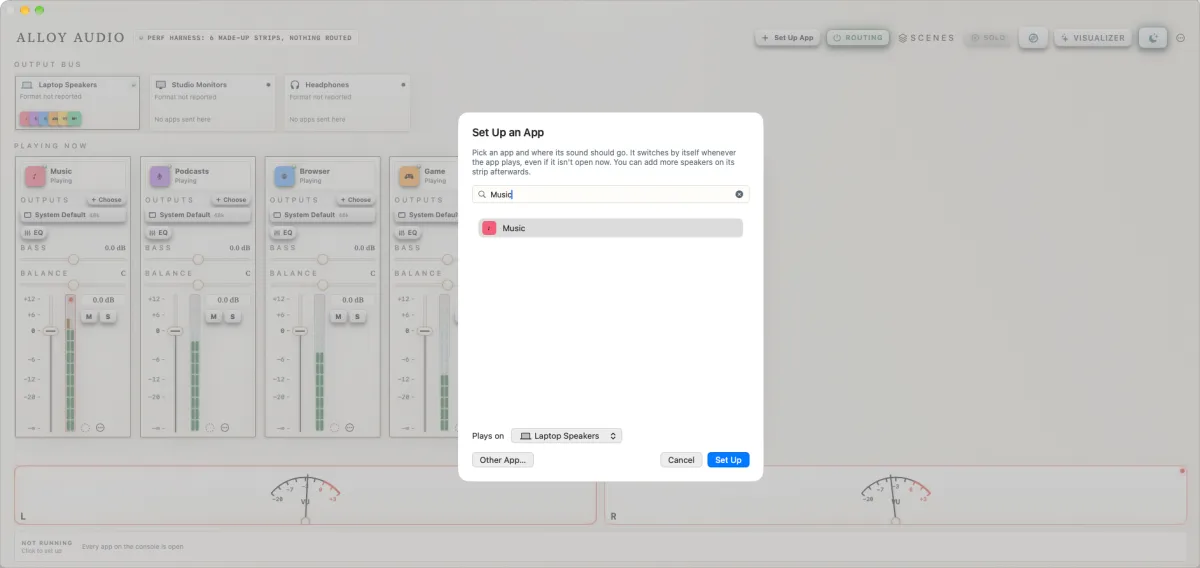
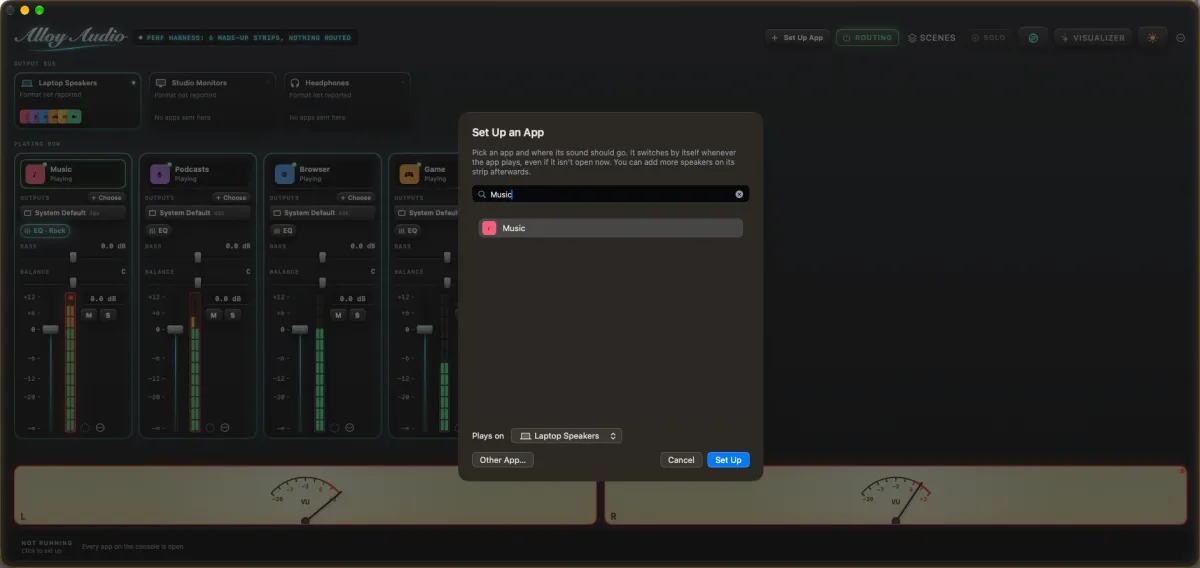
O app de verdade, em modo demo
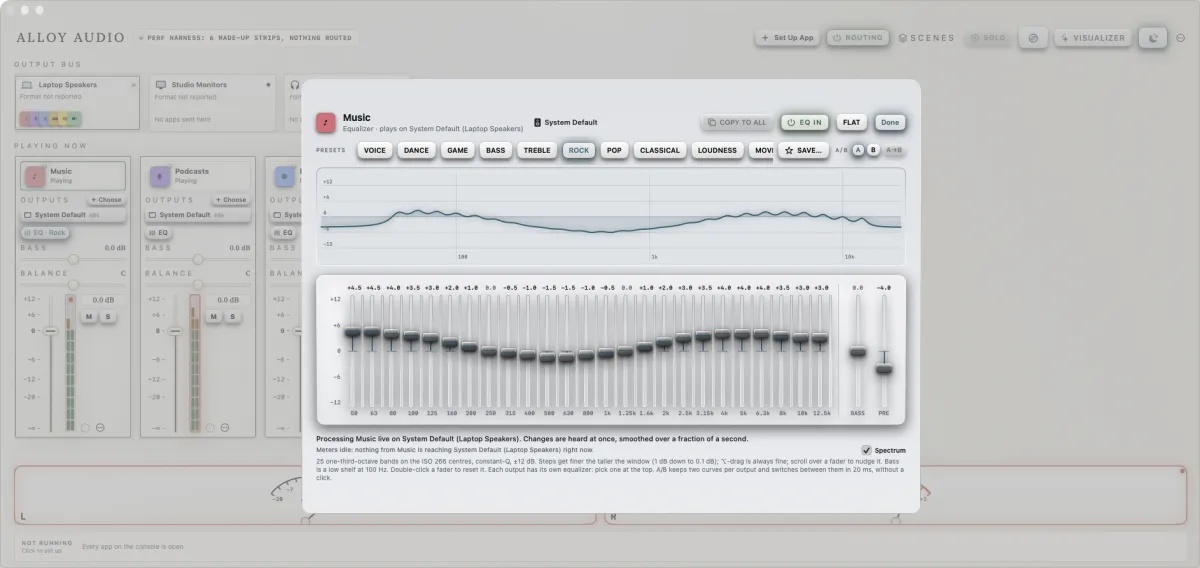
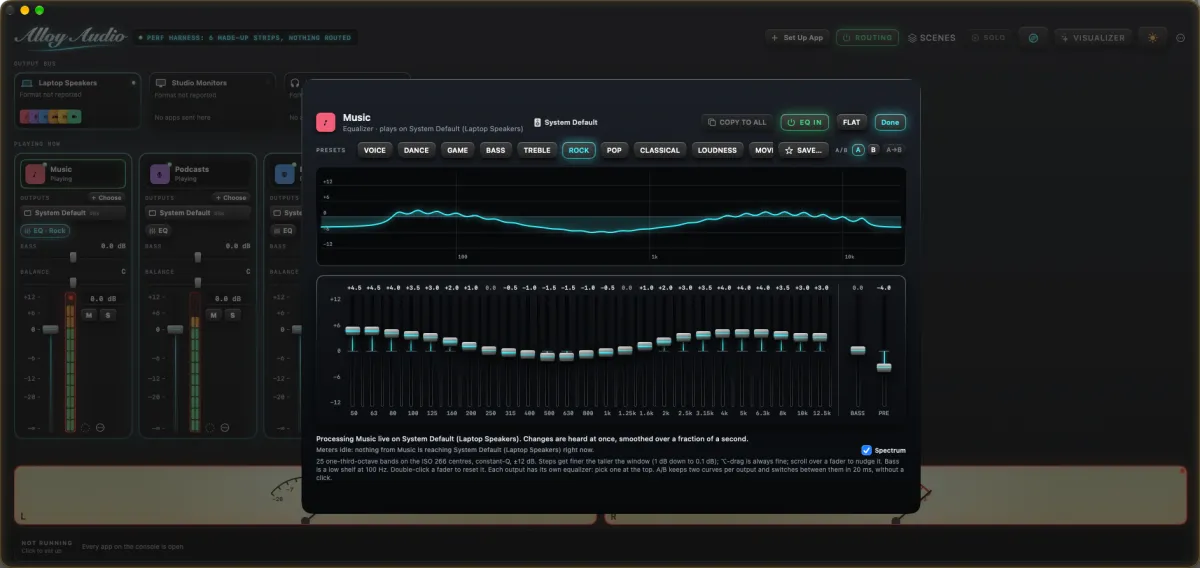
Capturas de tela do app em modo demo, com nomes de apps inventados e três alto-falantes de exemplo; nada é roteado. O claro e o escuro seguem o tema da página.
Partes
O que há na mesa
Canal
Um canal por app: o chip de saída, EQ, fader, medidor de nível, mudo e solo.
Cartões de saída
Cada alto-falante ou fone mostra quais apps estão tocando nele agora.
EQ de 25 bandas
Um equalizador gráfico para cada app, com curva de resposta ao vivo e presets.
Cenas
Salve um arranjo completo de apps e alto-falantes e traga-o de volta depois.
Como funciona
Veja o console fazer isso, um clique de cada vez. O cursor e as setas amarelo-esverdeadas mostram onde clicar.